
Klassen en leerlingen
Leerling(en) toevoegen
Handmatig (één per één)
Enkel de schoolbeheerder kan leerlingen toevoegen.
- Ga naar je beheerdersportaal.
- Selecteer Leerlingen bij de juiste school.
- Klik op het plusteken (+) om een nieuwe leerling toe te voegen.
- Vul de verplichte velden in: voornaam, naam, stamnummer en wachtwoord.
De klas en het klasnummer kunnen nog achteraf toegevoegd worden. Weet wel dat de leerling de klas en het klasnummer nodig heeft om in te loggen op Kabas.
Als wachtwoord suggereren wij om 4 cijfers te gebruiken, maar dit kan om het even wat zijn. Het stamnummer is een uniek identificatienummer waardoor de historiek doorheen zijn/haar termijn op de lagere school behouden blijft. Dit is van meerwaarde bij het adaptieve gegeven van Kai.
Je kunt doorheen het hele schooljaar leerlingen toevoegen, zelfs nadat de facturatie is gebeurd. We bekijken elk kwartaal de verschillen ten opzichte van de eerste afrekening en corrigeren waar nodig.
Importeren via Excel (lijst)
Bij de jaarovergang is het wenselijk om een lijst leerlingen te importeren via een Excel-bestand.
We adviseren om te vertrekken van een Excel-bestand gegenereerd uit Kabas (zie de 'Excel'-knop) van de bestaande leerlingen. Zo zijn de gegevens al voorhanden en moet je enkel nog de klas en klasnummers aanpassen en eventueel nieuwe leerlingen toevoegen.

Het te importeren Excel-bestand moet volgende kolommen bevatten:
- voornaam
- naam
- klas
- klasnummer
- uniek identificatienummer (bv. stamnummer).
De volgorde van de kolommen is niet belangrijk. Het uniek identificatienummer is voor een bestaande leerling ongewijzigd en zorgt ervoor dat bij het importeren Kabas de bestaande leerlingen herkent en niet opnieuw aanmaakt. Enkel de klas en het klasnummer zullen dan worden aangepast.
❗️ OPGELET: het is belangrijk dat de klassen (klasnaam, leerjaar) reeds ingegeven zijn. Bij het importeren worden geen klassen aangemaakt. Controleer de klassenlijst. Zodra de Excel klaar is:
- Ga naar je beheerdersportaal.
- Selecteer Leerlingen.
- Selecteer Importeren. Upload je Excel-bestand.
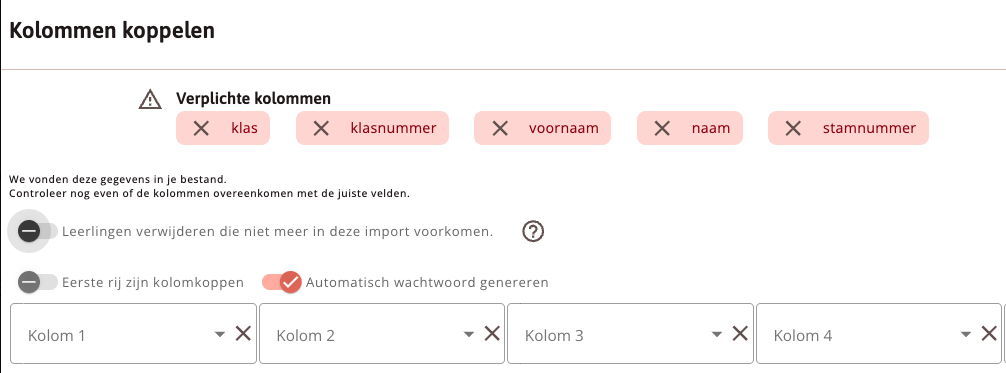
- Selecteer voor elke kolom van je Excel-bestand welke data die voorstelt (Klas of klasnummer of ...).
- Duid de extra opties aan:
- Duid aan indien de eerste rij in je Excel de kolomkoppen voorstelt.
- Duid aan of leerlingen die niet in de Excel voorkomen moeten verwijderd worden. Dit kan enkel het geval zijn voor leerlingen die de school hebben verlaten na het 6de leerjaar of om een andere reden starten bij een andere school.
- Duid aan of Kabas het wachtwoord moet genereren. Indien de leerling reeds gekend is zal het wachtwoord behouden blijven. In geval van een nieuwe leerling wordt een code gegenereerd.
Inloggegevens van leerlingen
Een leerling kan op 4 manieren inloggen:
Handmatig met gegevens op de agendasticker
Handmatig inloggen met de gegevens die op de agendasticker staan: vul de onderstaande gegevens in op de juiste velden.
- de schoolcode
- de klas
- het klasnummer
- en het wachtwoord (code van 4 of meer karakters)
Via de QR-code
Scan de QR-code die op de agendasticker van de leerling staat. Hierdoor wordt hij/zij automatisch ingelogd.
LeerID
Een alternatieve login is het LeerID van de overheid. Hiervoor moet de leerling eenmalig de koppeling met het LeerID maken. Dit kan je echter als beheerder niet instellen via het beheerdersportaal. De leerling dient de koppeling van de Kabas-login aan het LeerID zelf te doen op zijn/haar Kabas:
- Ga naar jouw profiel rechtsboven.
- Ga naar "Instellingen".
- Open "Mijn koppelingen", "LeerID".
- Log in met het LeerID.
Questi
Werkt jouw school met Questi, dan kan je als beheerder eenmalig de SSO-koppeling maken. De beheerder dient dit eerst in Questi in te stellen.
Wanneer dit gebeurd is dan pas kan de leerling de koppeling maken tussen Questi en Kabas. De leerling dient dit zelf te doen op zijn/haar Kabas:
- Ga naar jouw profiel rechtsboven.
- Ga naar "Instellingen".
- Open "Mijn koppelingen", "Questi".
- Log in met de Questi-account.
Eenmaal dit succesvol is gebeurd kan de leerling op Kabas.be inloggen met zijn/haar Questi-account en op het Questi-platform zijn/haar Kabas openen.
Agendastickers printen
Zowel de schoolbeheerder als elke leerkracht kan de agendastickers afdrukken.
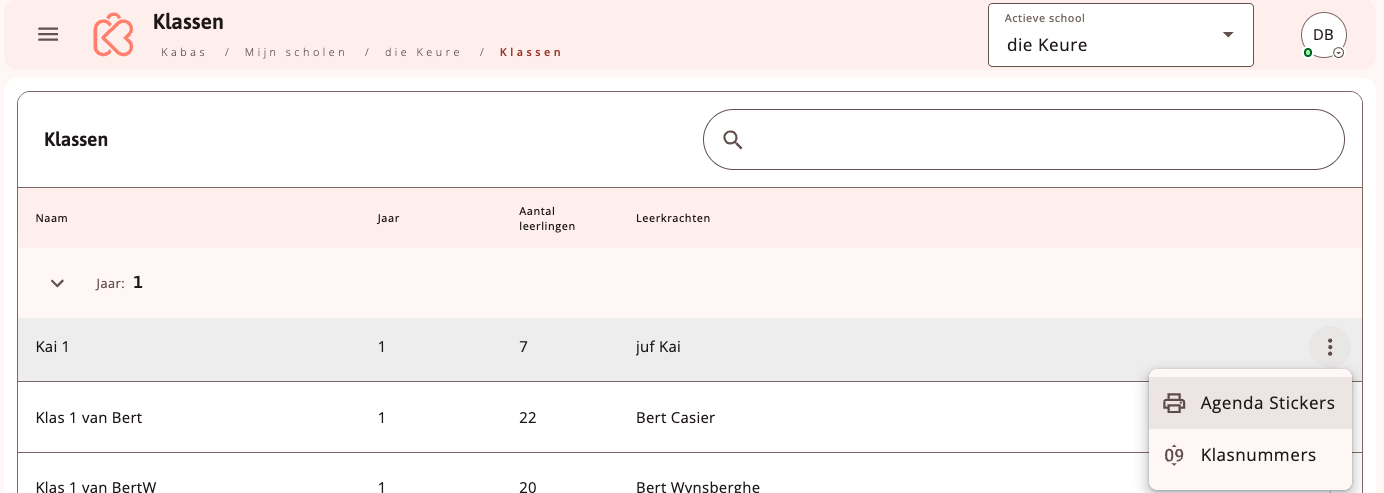
Als schoolbeheerder:
- Ga naar Klassen.
- Klik op de 3 puntjes rechts naast de klas waarvoor je de agendastickers wilt printen.
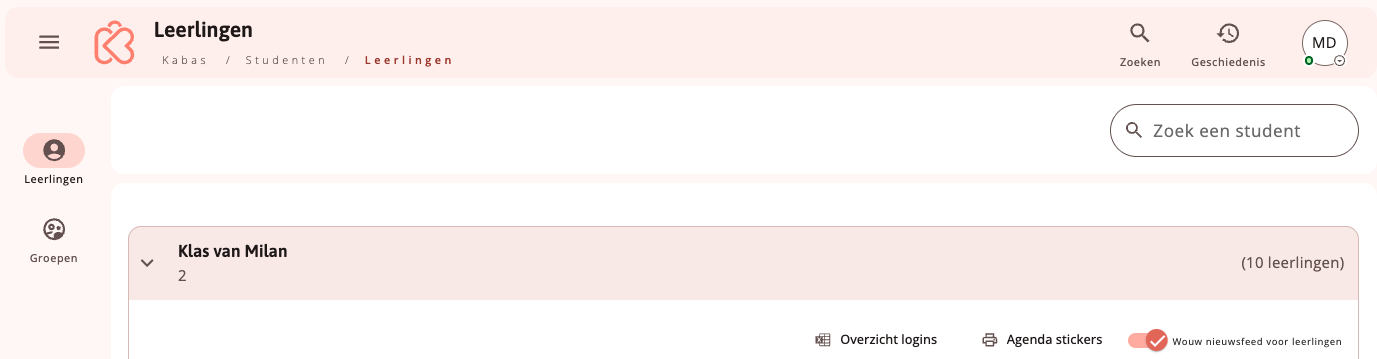
Als leerkracht:
- Ga naar Leerlingen/Groepen.
- Ga naar de klas en klik op "agendastickers".
Standaardformaat: Avery C2160
Andere compatibele formaten zijn onder andere: J8160, L7160, L6023 en meer.
Lukt het niet om via de pdf af te drukken? Dan kun je ook een Excel-bestand met de inloggegevens downloaden en gebruiken in combinatie met Word om etiketten te maken. Volg deze handleiding van Microsoft.