
Leerlingen en groepen
Leerlingen
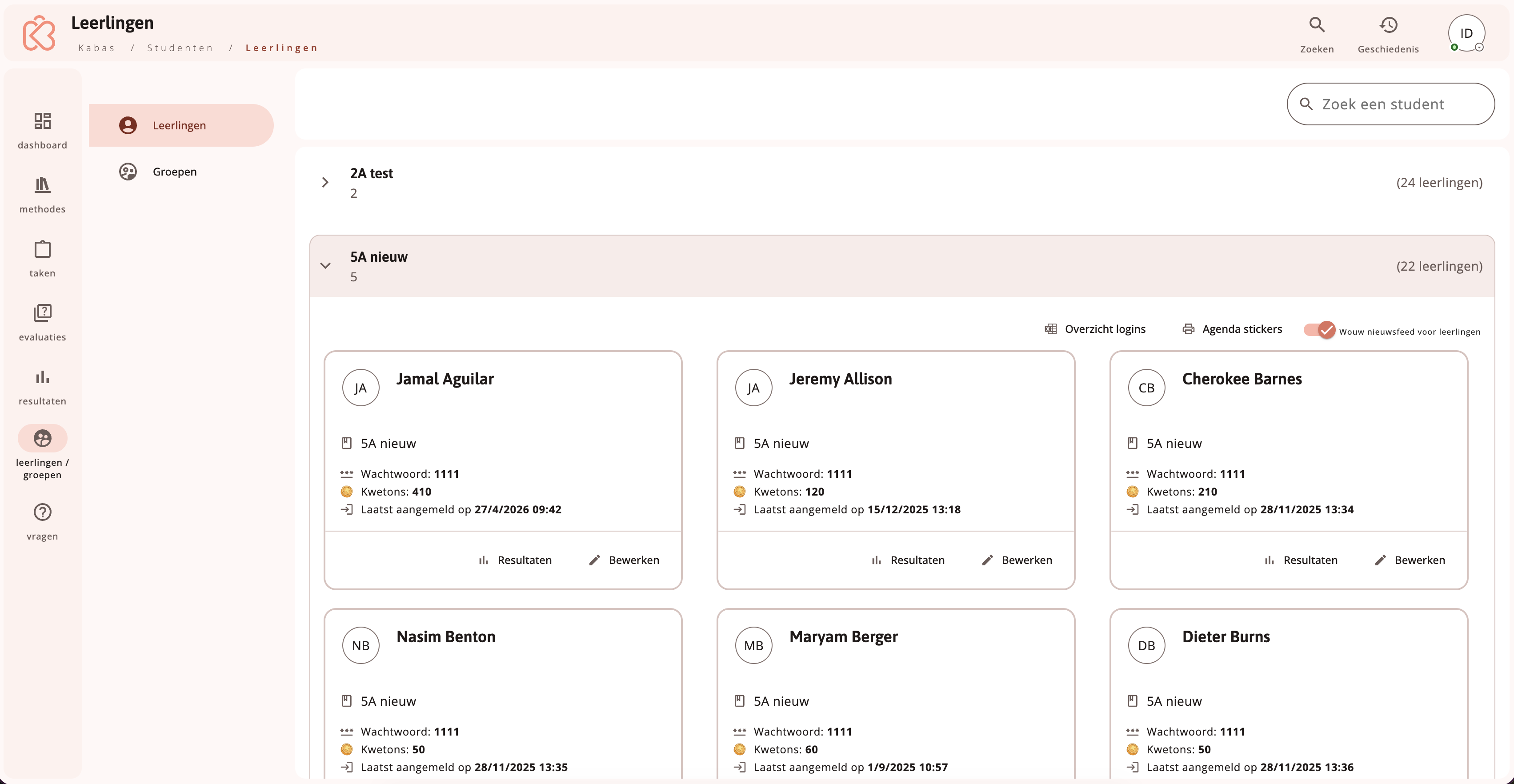
Inloggegevens van leerlingen
De inloggegevens van de leerlingen kan je vinden onder 'Leerlingen/groepen'. Klik vervolgens op de naam van de gewenste leerling en de inloggegevens verschijnen automatisch.
Wachtwoord van een leerling wijzigen
Indien gewenst kunnen de wachtwoorden van leerlingen gewijzigd worden. Ga naar 'Leerlingen/groepen' en druk op de bewerk-knop van de leerling. Kies nu voor 'wachtwoord wijzigen'. Geef vervolgens een seintje aan de leerling dat zijn of haar wachtwoord gewijzigd is.
Agendastickers printen
Ga naar 'Leerlingen/Groepen' en klik de gewenste klas open. Klik op de knop 'Agendastickers' om een pdf te openen die je kunt afdrukken.
Standaardformaat: Avery C2160
Andere compatibele formaten zijn onder andere: J8160, L7160, L6023 en meer.
Lukt het niet om via de pdf af te drukken? Dan kan je ook een Excel-bestand met de inloggegevens downloaden en gebruiken in combinatie met Word om etiketten te maken. Volg deze handleiding van Microsoft.
Een leerling belonen met Kwetons
Je kan een leerling belonen met Kwetons. Ga naar 'Leerlingen/groepen', klik op de bewerk-knop van de gewenste leerling. Klik vervolgens op 'Kwetons geven' en kies het gewenste aantal tussen 0 en 100.
Wouw-nieuwsfeed voor een klas wel/niet beschikbaar maken
Ga naar 'Leerlingen/groepen' en klik de klas open voor wie je de nieuwsfeed wel of niet beschikbaar wil stellen. Via de toggle rechtsboven kan je deze functie (de)activeren.
Groepen
Groepen maken
Om een groep van leerlingen te maken, los van hun klas, ga je naar 'Leerlingen/Groepen' en kies je vervolgens het tabblad 'Groepen'. Klik op het plusteken om een nieuwe groep aan te maken en selecteer de leerlingen die je wil toevoegen.
Een groep maak je bijvoorbeeld aan voor een zorgklas en kun je later gebruiken bij het aanmaken van een taak of het openstellen van lesmateriaal.