
Resultaten opvolgen
Kabas biedt je een duidelijk overzicht van de leeractiviteit van je leerlingen. Je kunt verschillende soorten resultaten opvolgen, afhankelijk van het type materiaal:
Wat wordt bijgehouden?
- Digitale oefeningen
- Score
- Gespendeerde tijd
- Aantal pogingen
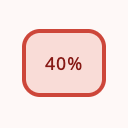
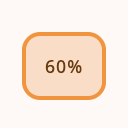
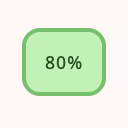
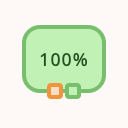
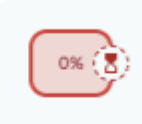
Legende:
| onvoldoende | matig | gekend | meerdere pogingen | niet quoteerbaar | score ongekend | manueel ingeven | oefening begonnen, maar niet afgewerkt |
|---|---|---|---|---|---|---|---|
 |  |  |  |  |  |  |  |
De resultaten vind je in de linkse menubalk onder ‘Resultaten’ via:
Resultaten van leerlingen
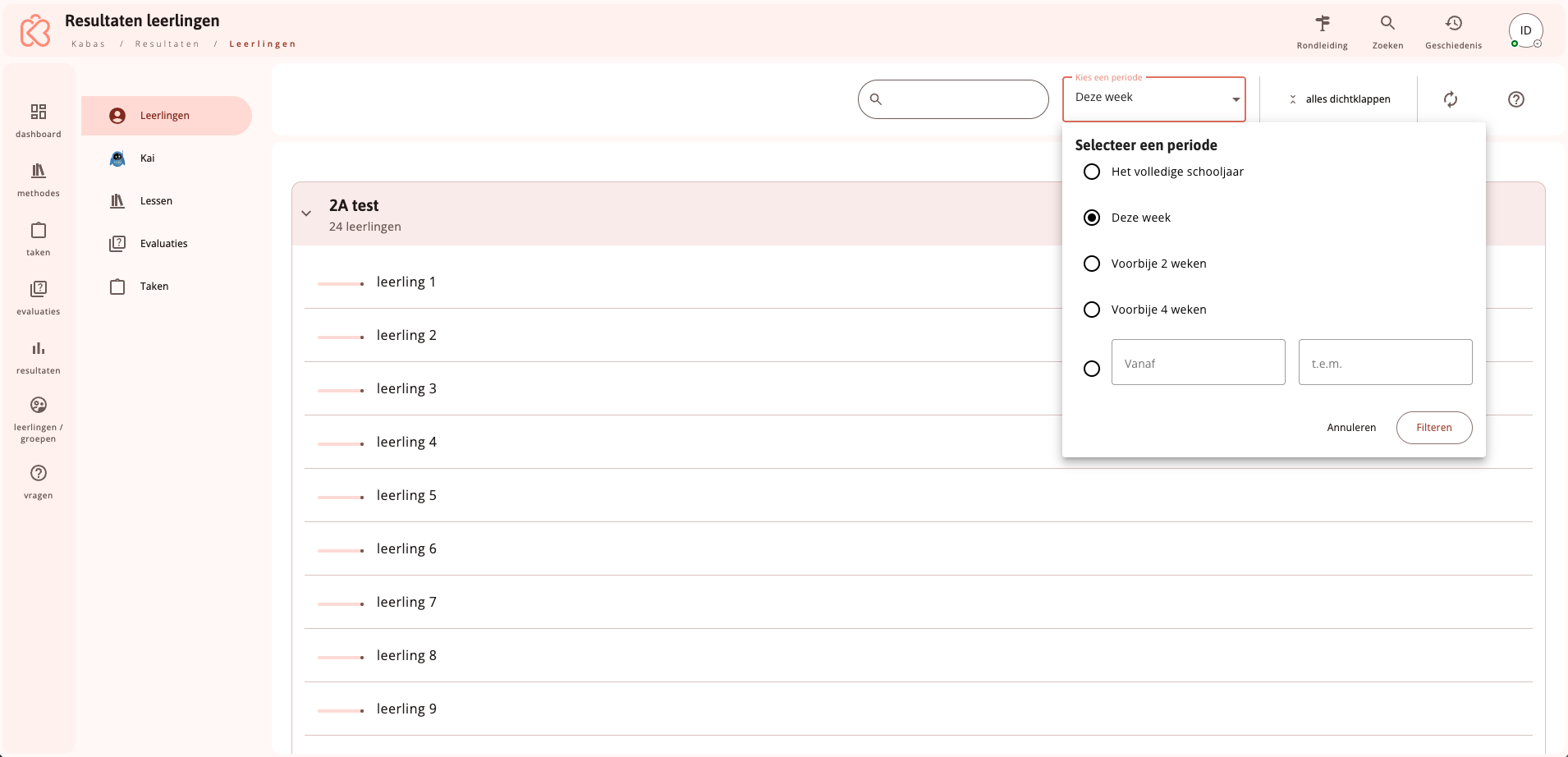
Via de knop 'Resultaten' kan je per individuele leerling opvolgen wat hun resultaten zijn. Klik op een leerling om een detail te openen. Je kan ook een bepaalde periode selecteren.
- Toont per leerling hoeveel hij/zij gewerkt heeft in een geselecteerde periode.
- Klik op een leerling om de details van alle gemaakte oefeningen te bekijken, in chronologische volgorde.
Resultaten van Kai
Om de resultaten van het oefenen met Kai op te volgen ga je naar "Resultaten" en kies je bovenaan "Kai". Kies nu het hoofdstuk of de les waarvan je de resultaten wilt raadplegen. Deze resultaten houden de verschillende leersporen alsook de boosters in.
Kai toont geen scores, maar bekwaamheden per leerdoel. Een bekwaamheid is een inschatting van hoe de leerling zal presteren mocht hij/zij een oefening aangereikt krijgen op dit leerdoel.
De bekwaamheid op een doel wordt voortdurend herberekend op basis van allerlei factoren waaronder de gemaakte oefeningen maar ook het leergedrag van de leerling. Ook de connecties tussen de doelen beïnvloeden deze inschatting. Het is in geen geval een gemiddelde van gemaakte oefeningen.
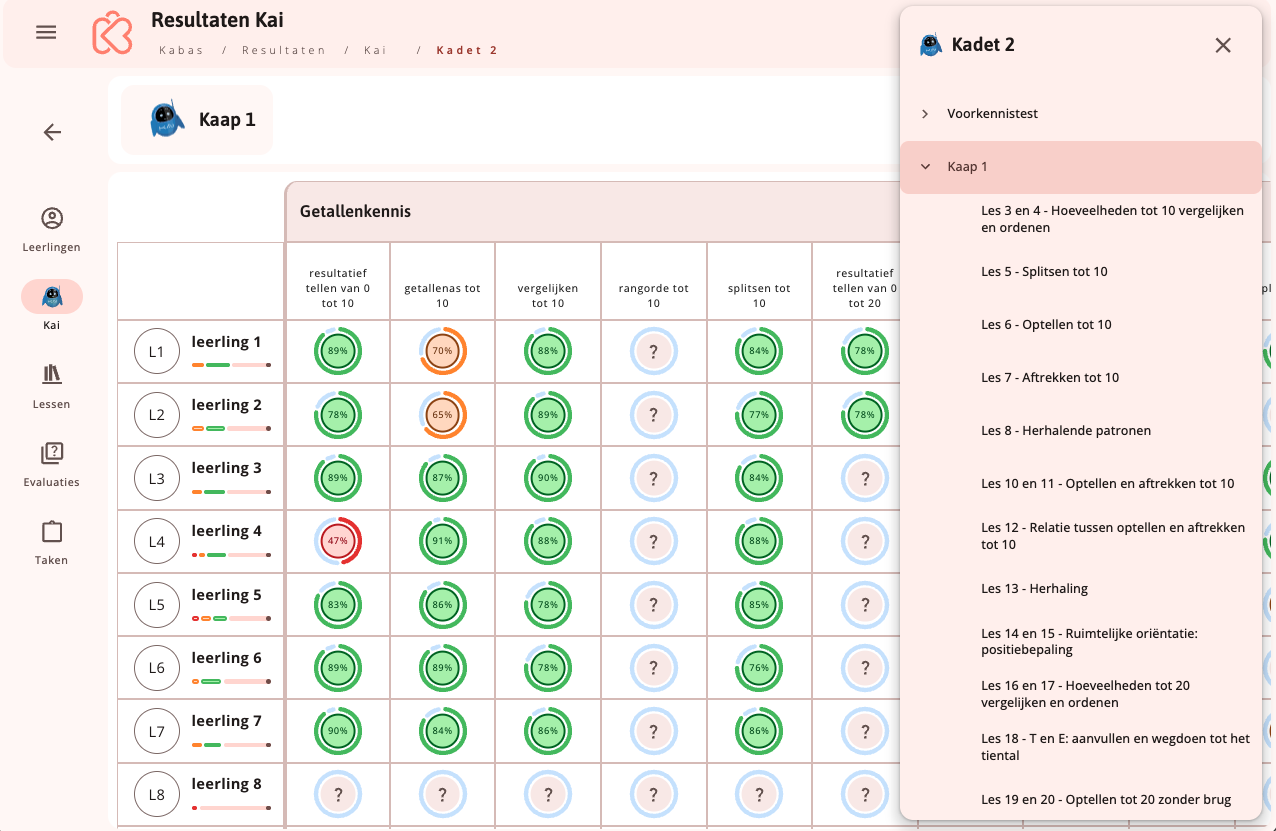
- Een "?" betekent dat er (nog) onvoldoende of tegenstrijdige data is om een betrouwbare inschatting te maken.
- Groen wordt gebruikt voor een bekwaamheid >= 75%
- Oranje wordt gebruikt voor een bekwaamheid >= 50% en < 75%
- Rood wordt gebruikt voor een bekwaamheid < 50%
Je kunt doelen filteren per hoofdstuk of les via de inhoudstafel.
Resultaten detail of leerpad
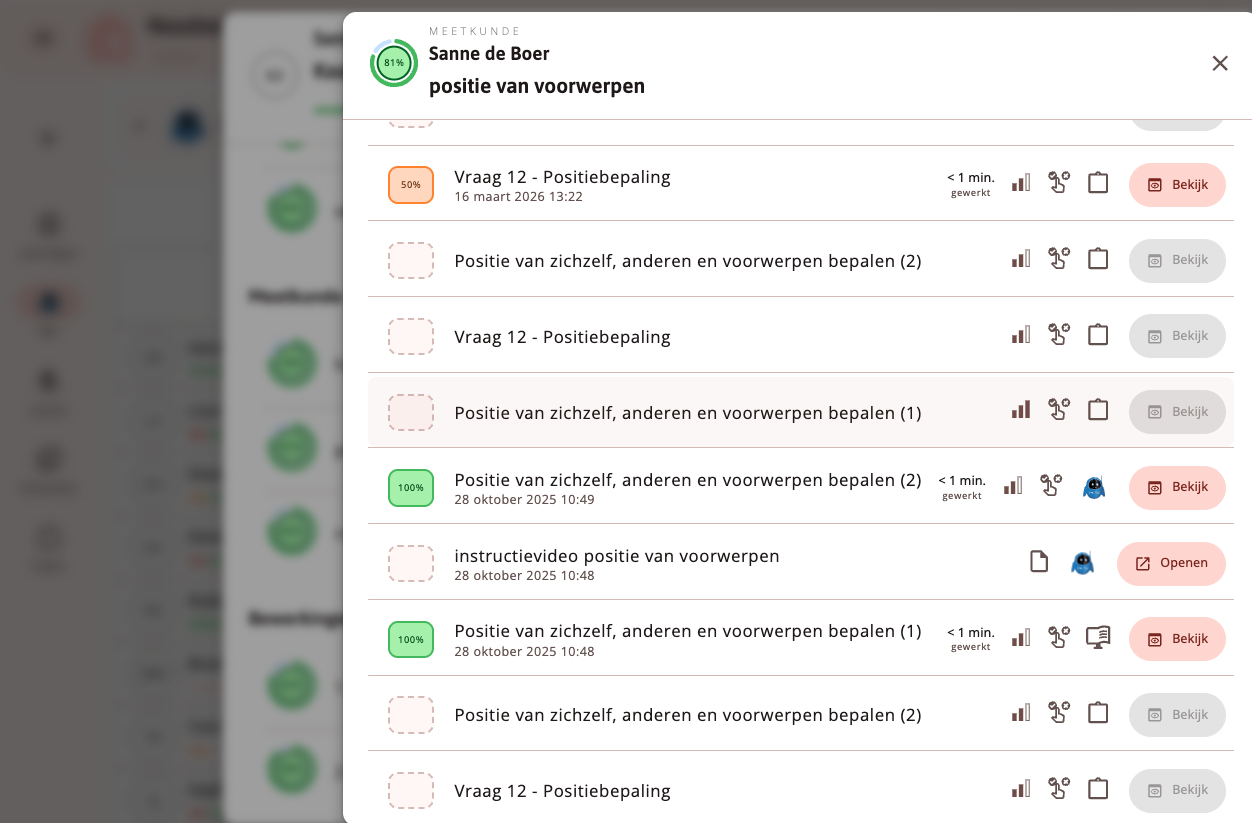
Wanneer je een leerling aanklikt, krijg je een overzicht van de doelen waarop hij/zij geoefend heeft. Bij elk doel kan je het leerpad zien met daarin alle gemaakte oefeningen en score die betrekking hebben op dit leerdoel.
Dit zijn alle interacties op dit leerdoel: zowel oefeningen gemaakt in een leerpad met Kai alsook gemaakt in een taak of het digitale werkboek alsook digitale evaluatievragen die betrekking hebben op dit leerdoel (in geval van Kadet).
Resultaten via de inhoudstafel
Je kan de inzichten raadplegen van oefeningen via de inhoudstafel van de methode. Dit omvat oefeningen die vrij geoefend zijn, in een taak of evaluatie zaten of werden aangeboden via Kai:
- Ga naar het tabblad Resultaten.
- Selecteer bovenaan Lessen.
- Selecteer een hoofdstuk of onderwerp om de resultaten van alle bijhorende oefeningen te zien.
Let op: Controleer of de periodefilters correct zijn ingesteld.
Resultaten van taken opvolgen
Er zijn twee manieren om de resultaten van een taak te raadplegen:
- Via Taken
- Ga naar het menu “Taken”.
- Zoek de taak in de takenlijst.
- Zodra de opdrachttijd is verstreken, verschijnt onder de taak de actie “Resultaten”.
- Klik hier om de resultaten te bekijken. Je ziet de score per leerling en per oefening.
- Via Resultaten
- Ga naar het menu “Resultaten” en klik op “taken”.
- Zorg ervoor dat de geselecteerde periode overeenkomt met de periode van de taak (filter instellen rechtsboven).
- Zoek de taak in de takenlijst.
- Open de taak om de resultaten in detail te bekijken. Je ziet de score per leerling en per oefening.
Hier kan je ook zien wie een taak niet heeft ingediend.
- Zorg dat de ingestelde periode overeenkomt met de looptijd van de taak.
- Het rode gevaarteken toont hoeveel moetjes nog niet zijn ingediend. Klik erop om de namen van de betreffende leerlingen te zien.
Voor meer details kun je het resultatenoverzicht van de taak openen. Daar zie je per leerling welke oefeningen niet zijn gestart.
Berekening van de scores
De berekening van de totaalscore hangt af van het type oefeningen in de taak:
- Taak met moetjes en magjes: Alleen de scores van de moetjes tellen mee voor de totaalscore. Magjes worden niet meegerekend. Let op: een niet gemaakt moetje telt als een score van 0.
- Taak met alleen magjes: In dit geval wordt de totaalscore berekend op basis van de magjes. In de detailweergave van een leerling zijn de behaalde scores op magjes per oefening zichtbaar, ook als ze niet meetellen voor de totaalscore.
Groen wordt gebruikt voor een score >= 75%
Oranje wordt gebruikt voor een score >= 50% en < 75%
Rood wordt gebruikt voor een score < 50%
Resultaten van evaluaties opvolgen
Resultaten van vorige schooljaren bekijken
Om resultaten van vorige schooljaren te bekijken, ga naar je profiel en klik op Archiefjaar. Selecteer nu het gewenste schooljaar. Nu kan je de resultaten van digitale oefeningen van dat schooljaar bekijken.
Om terug te keren naar het huidige schooljaar, herhaal je dezelfde stappen.
Resultaten exporteren
Resultaten exporteren kan je enkel van een taak:
- Open de gewenste taak.
- Klik op het 'Excel'-icoon om de resultaten te exporteren.
- Het Excel-bestand bevat alle scores per leerling en per oefening.
- Je kunt het bestand vervolgens opslaan, bewerken of afdrukken.
Let op: Het is niet mogelijk om alle resultaten in één keer te exporteren. Je moet dit taak per taak doen.