
Evaluaties
Evalueren bij een leermethode is cruciaal. Zonder evaluatie blijft het onduidelijk of de gestelde leerdoelen daadwerkelijk zijn behaald en waar de eventuele verbeterpunten liggen bij de leerlingen (zie het didactisch model van Van Gelder).
Papieren evaluaties
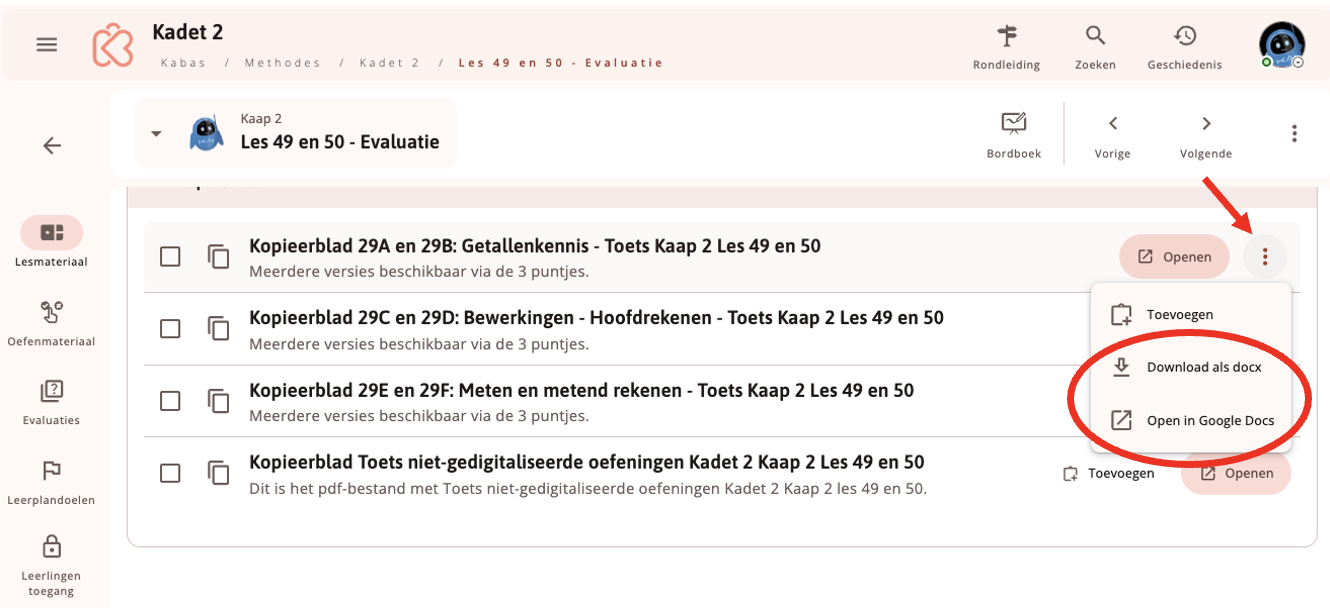
In een uitgave wordt het evaluatiemateriaal aangeboden in de vorm van kopieerbladen met evaluatievragen. De bestanden worden aangeboden in pdf, Word en Google Docs zodat je de vragen eventueel kan aanpassen. Standaard opent de Pdf-versie, andere versies vind je onder de drie puntjes.
Bij de methodes die ook automatisch gedifferentieerde taken aanbieden kan je een scorelijst na afname invullen om een persoonlijke taak met digitale oefeningen te genereren.
In geval van Kadet kan je een papieren evaluatie met de scorelijst aanmaken bij 'evaluaties'. Bij de andere methodes maak je deze scorelijst aan door een taak van het type automatisch differentiëren te starten.
Digitale evaluaties
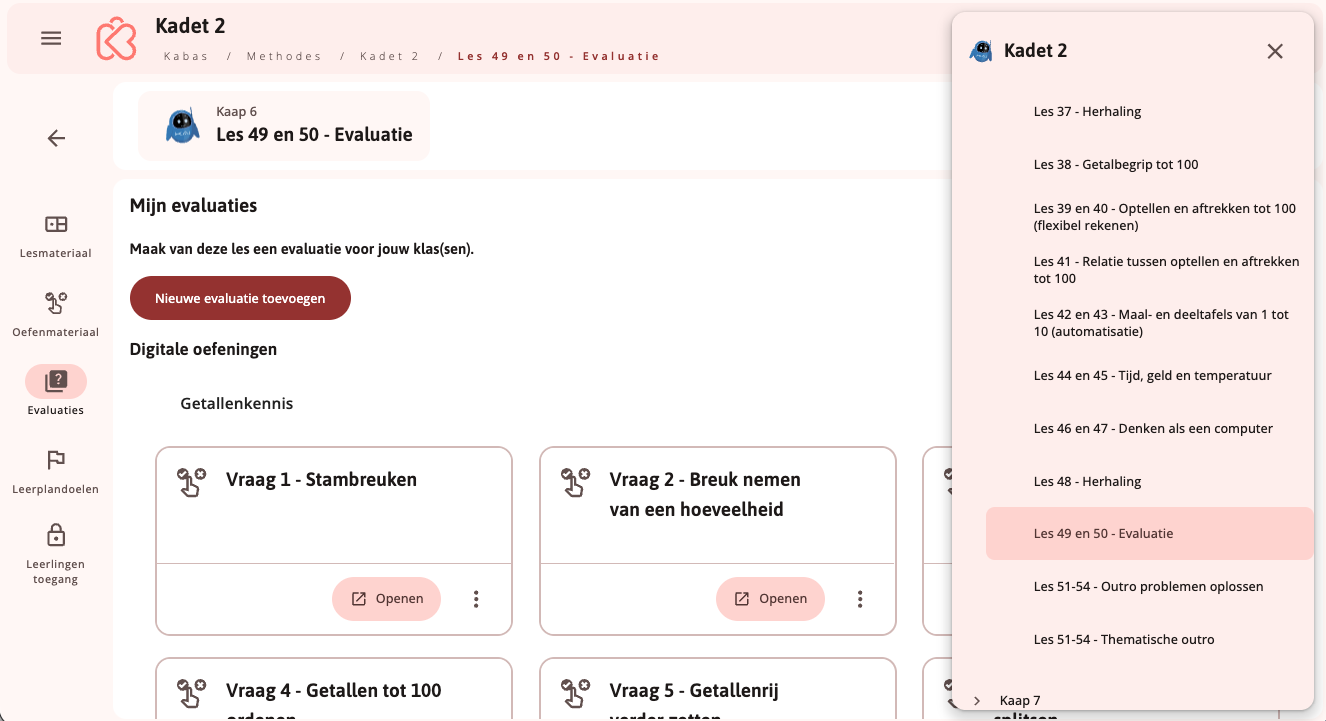
Bij de methode Kadet vind je naast de kopieerbladen een digitale variant. Deze evaluatievragen zijn niet aanpasbaar, maar wel selecteerbaar. Je kiest dus de onderwerpen die je wenst te evalueren. Voor elk onderwerp is er een digitale oefening.
Met de knop Nieuwe evaluatie toevoegen zet je de evaluatie-opdracht voor de leerlingen klaar.
Een nieuwe evaluatie aanmaken
De evaluatiewizard gidst je door de verschillende stappen om een evaluatie-opdracht met scorelijst aan te maken.
De wizard bevat 4 stappen:
- Kies de uitgave
- Kies de evaluatieles
- Kies het evaluatieonderwerp
- Geef een titel en kies de datum. Selecteer of je de evaluatie op papier of digitaal afneemt en selecteer je klas of een beperkte groep leerlingen.
Het resultaat is een evaluatie-opdracht met bijhorende scorelijst.
- Wordt de evaluatie op papier afgenomen, dan kan je de scores manueel invullen.
- Wordt de evaluatie digitaal afgenomen, dan worden de scores automatisch aangevuld wanneer de leerlingen de digitale vragen hebben beantwoord en ingediend.
Alle evaluatie-opdrachten vind je terug bij "Evaluaties".
Een afgelopen evaluatie heropenen
Om een afgelopen evaluatie te heropenen ga je naar de evaluaties in Kabas.
- Papieren evaluaties kan je herkennen doordat de startknop niet beschikbaar is. Je kan wel op de 'resultaten'-knop drukken om de scores handmatig in te geven.
- Digitale evaluaties die nog niet gestart zijn kan je herkennen doordat de 'resultaten'-knop uitgegrijsd is. Deze heeft nog geen enkele leerling gemaakt.
- Digitale evaluaties waarmee leerlingen reeds gestart zijn, herken je doordat het 'resultaten'-icoon niet meer uitgegrijsd is. Deze evaluatie loopt nog steeds zoals je kan zien aan de stop-knop die nog beschikbaar is.
De evaluatie kan je voor alle geselecteerde (her)starten via de rode knop in het overzicht. Je kan ook de evaluatie openklikken en ervoor kiezen om de evaluatie voor enkele leerlingen te (her)starten.
Oplossing van een vraag binnen een evaluatie bekijken
Om een oplossing van een vraag binnen een evaluatie te bekijken kan je naar de tab 'Evaluaties' gaan. Ga naar diens inhoudstafel en klik op de drie puntjes naast een vraag. Kies nu voor 'Oplossing'.
Resultaten delen met leerlingen
Deze optie is enkel beschikbaar bij digitale evaluaties.
Leerlingen krijgen pas feedback op evaluaties als de leerkracht die ontsluit. Ga naar de evaluatie die je wil ontsluiten en klik op 'Resultaten'.