
Taken
Via Taken kan je als leerkracht opdrachten samenstellen en delen met je leerlingen. Een taak kan bestaan uit lesmateriaal, oefeningen, video's of een combinatie daarvan — volledig naar jouw keuze.
Je kan taken automatisch laten differentiëren op basis van eerder behaalde resultaten, of ze zelf samenstellen. Per taak stel je in wie ze te zien krijgt, wanneer ze beschikbaar is en hoe leerlingen ermee werken.
Een taak aanmaken
Via het takenoverzicht
Ga naar Taken via het linkermenu en klik op '+ nieuwe taak'.
Om een taak zelf samen te stellen: selecteer de uitgave en kies zelf het materiaal (bv. video’s, oefeningen) en stel in hoe leerlingen hiermee werken. Je kan bijvoorbeeld instellen of meerdere pogingen of feedback toegestaan zijn:
- Bij digitale oefeningen met feedback krijgt de leerling na elk antwoord meteen te zien of het juist of fout is. De oefeningen worden stap voor stap doorlopen en elke vraag kan meerdere keren beantwoord worden.
- Bij digitale oefeningen zonder feedback (toetsmodus) krijgt de leerling geen onmiddellijke terugkoppeling. Elke vraag mag slechts één keer beantwoord worden. De leerling kan vragen overslaan en later opnieuw bekijken, zolang de taak/toets niet is ingediend.
Automatisch differentiëren: genereer een persoonlijke taak per leerling op basis van scores uit een evaluatie (digitaal of papier). Vul een titel in, kies de uitgave, periode, klas/leerlingen en evaluatietype: digitaal of papier. Voor sommige methodes kan er digitaal geëvalueerd worden, het voordeel hiervan is dat je de resultaten niet meer handmatig moet ingeven. In geval van papier geef je de resultaten zelf in. Volg daarna de stappen van de wizard, afhankelijk van het type.
In geval van papier: selecteer de juiste evaluatie en vink de onderwerpen aan die gebruikt mogen worden voor de berekening van de taak. Je kan kiezen om onderwerpen uit te vinken omdat je deze bijvoorbeeld zelf wil overlopen in de klas of een papieren taak wil over geven. Geef daarna manueel de scores van de evaluatie in per onderwerp.
Bij een digitale evaluatie selecteer je deze en neemt Kabas deze scorelijst als basis van de taak.
Vervolgens verschijnt een overzicht van een voorstel van oefeningen die de leerlingen zullen krijgen in hun taak. Hier kan je zelf nog kiezen om bepaalde doelen voor iedereen of voor bepaalde leerlingen uit te schakelen. Tenslotte kan je de periode instellen wanneer deze taak beschikbaar is. Er is ook de mogelijkheid om bepaalde niveaus niet verplicht te maken in de taak.
Via het materiaaloverzicht
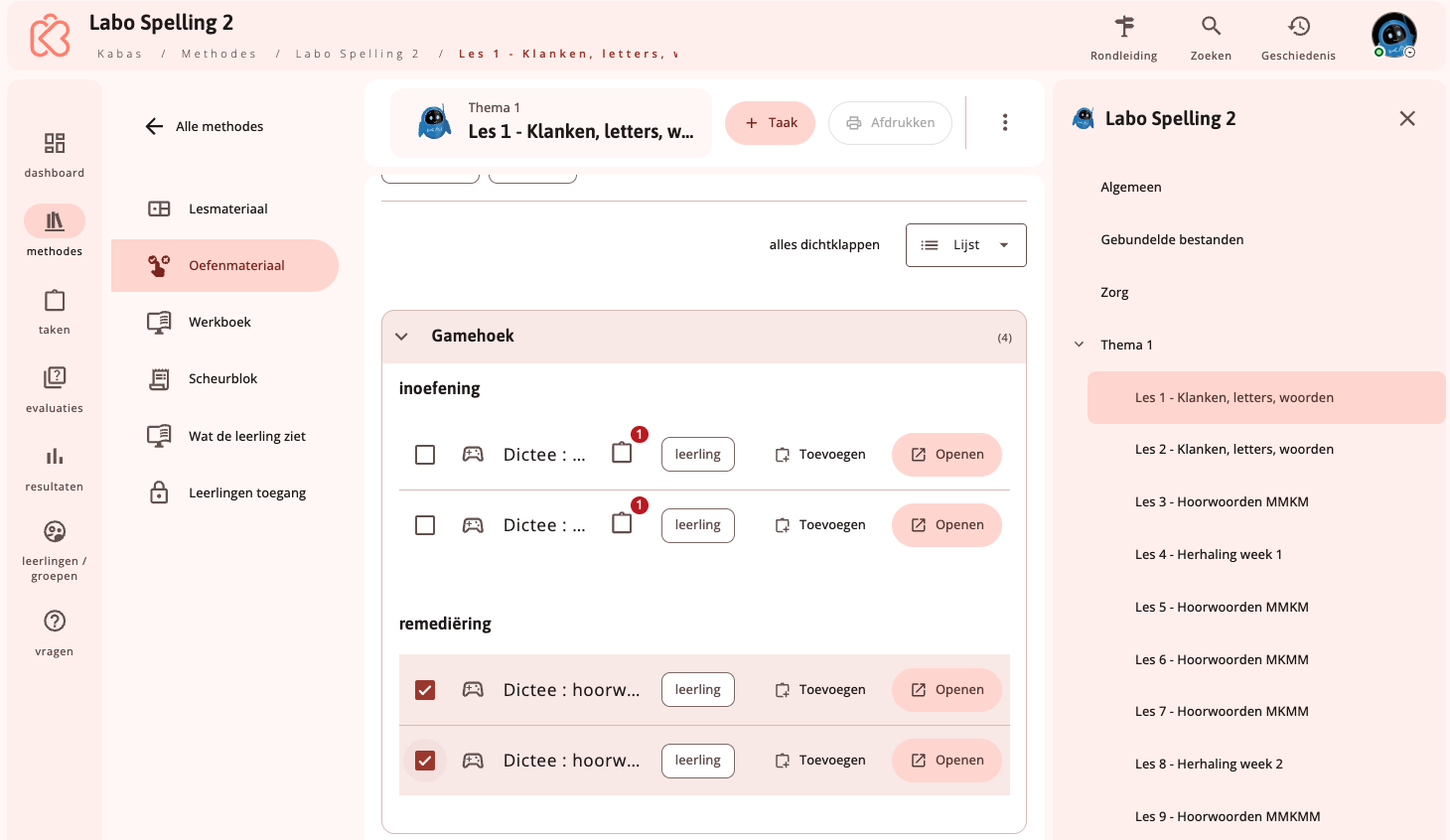
Terwijl je in het materiaaloverzicht bent kan je ook al materiaal selecteren door deze aan te vinken. Kies vervolgens bovenaan '+ taak', maak een nieuwe taak aan of voeg het geselecteerde materiaal toe aan een reeds bestaande taak.
Een taak bewerken
In de bovenste menubalk kan je tal van acties uitvoeren. 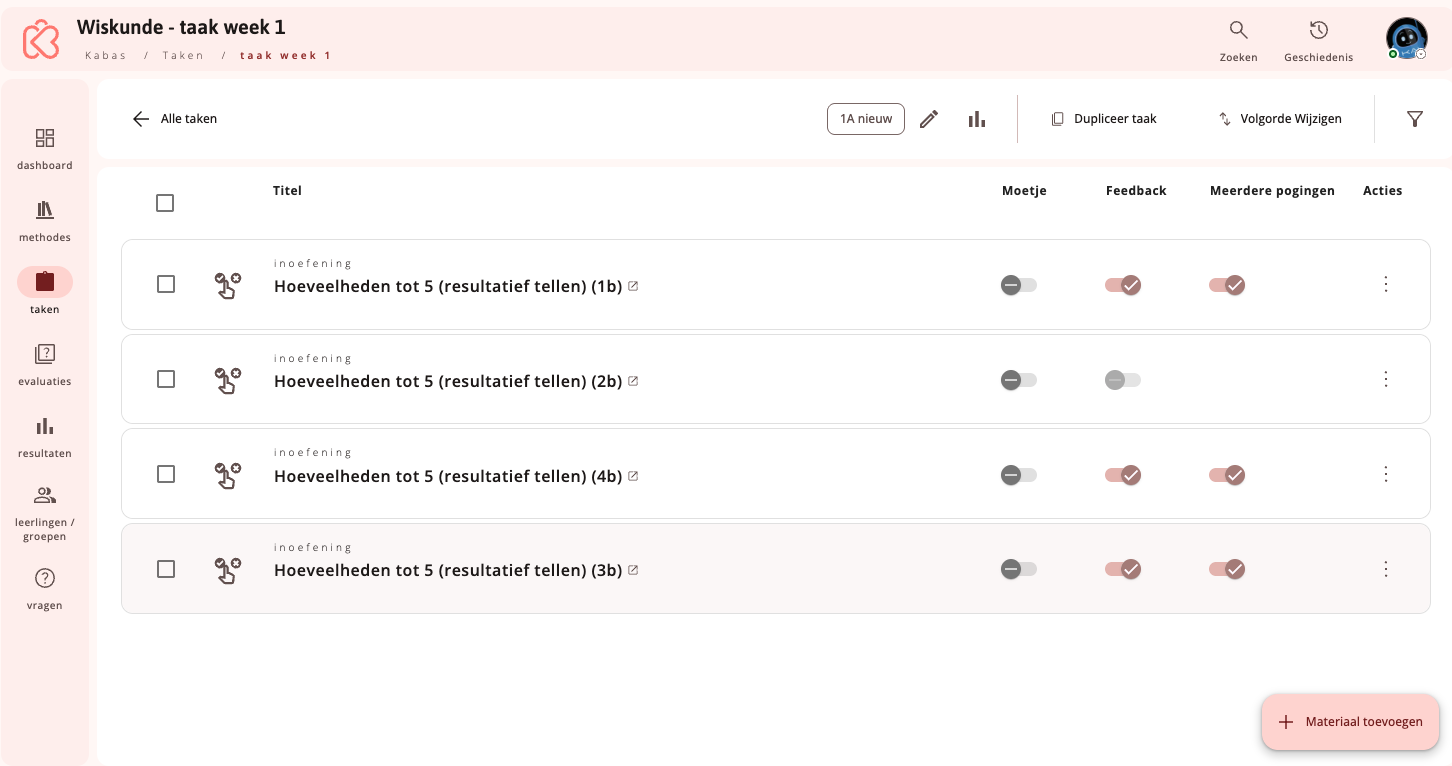
Looptijd wijzigen
Om de looptijd van een taak aan te passen, open je de taak en klik je op het potloodje rechtsboven. Ga naar Periode en wijzig de start- en einddatum.
Volgorde wijzigen
Je kan de volgorde van het materiaal wijzigen door in de taak bovenaan 'volgorde wijzigen' aan te klikken. Sleep vervolgens het materiaal in de gewenste volgorde.
Moetjes en magjes
Om in te stellen welke oefeningen binnen een taak moetjes en magjes zijn, kan je in de kolom Moetje per oefening het schuivertje aan- of uitzetten. Alleen "moetjes" tellen mee voor de totaalscore van de taak, "magjes" niet.
Feedback (correct antwoord)
Per oefening kan je ook instellen dat de leerling na 2 foutieve antwoorden het correcte antwoord te zien krijgt.
Meerdere pogingen
Per oefening kan je instellen dat de leerling de oefening meerdere keren kan maken.
In bulk aanpassen
Selecteer hiervoor alle of meerdere oefeningen en kies de actie die je wenst uit te voeren: alles moetje, alles magje, alles meerdere pogingen, alles 1 poging, alles met feedback, alles zonder feedback. 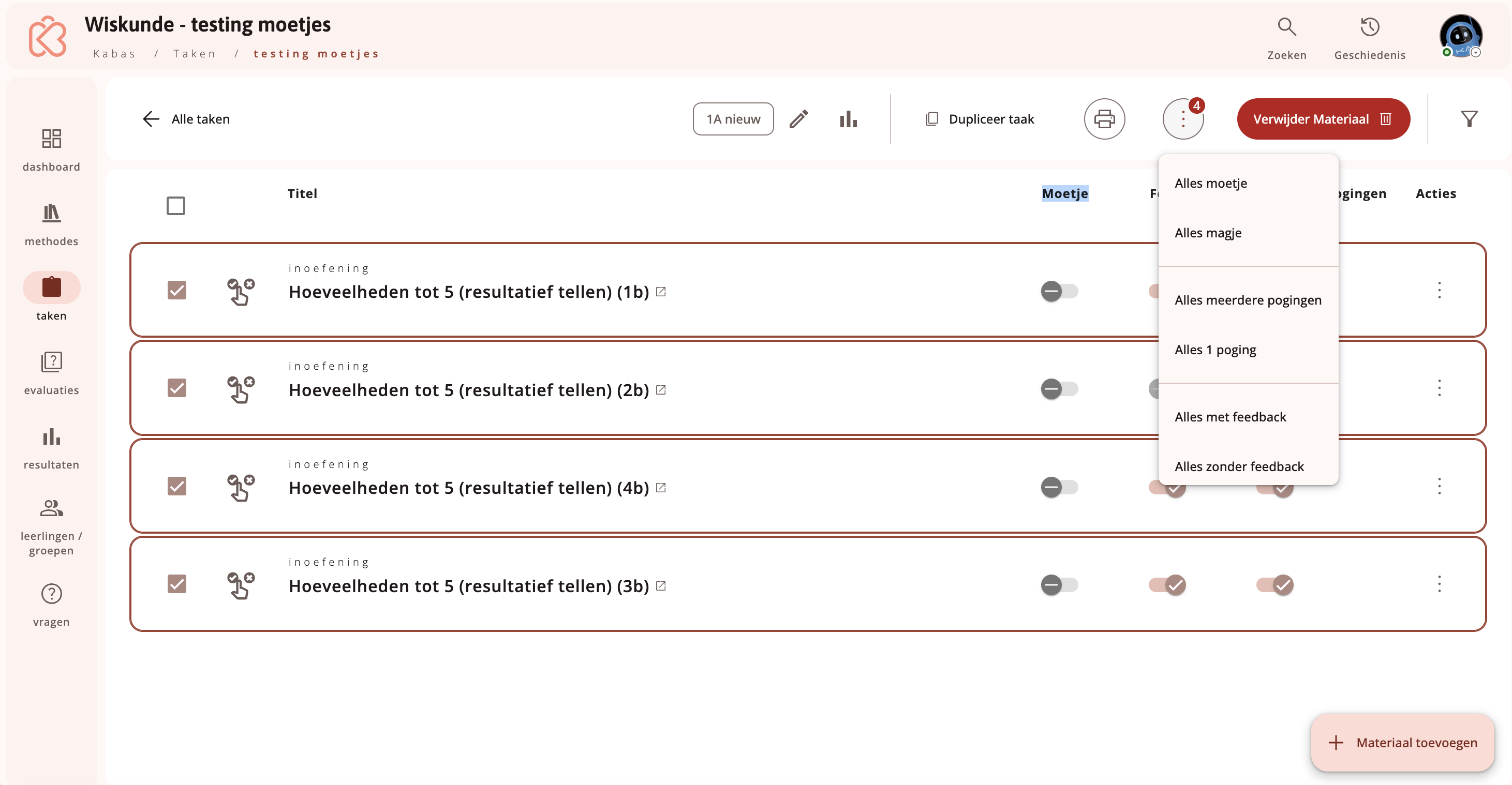
Een taak dupliceren
Eenzelfde taak geven aan een andere (klas)groep op een ander moment kan eenvoudig door de taak in zijn geheel te dupliceren. Open hiervoor de taak en selecteer 'dupliceer taak'. Alle inhoud, alsook de toegewezen klas/groepen worden overgenomen. Enkel start- en einddatum worden niet meegekopieerd.
Taken delen met leerlingen
Als de taak geopend is, kan je deze delen met je leerlingen.
- Klik bovenaan op het potloodje om de taak te bewerken.
- Bewerk de toegang: vink de klassen aan waarvan alle leerlingen de taak dienen te maken of kies individuele leerlingen.
- Sluit het scherm door op het kruisje rechtsboven te klikken. De wijzigingen zijn automatisch bewaard. De taak wordt zichtbaar voor elke leerling zodra de startdatum van de periode ingaat. Op het dashboard zien leerlingen de twee meest dringende taken.
- Je kan nog oefeningen toevoegen aan een lopende taak. Open de taak, klik op het plusteken en voeg het extra gewenste materiaal toe.
Veelgestelde vragen
Je hebt twee manieren om oefenblaadjes samen te stellen:
- Snel afdrukken zonder namen van leerlingen:
- Open het oefenmateriaal van de methode.
- Selecteer de gewenste oefenblaadjes.
- Klik linksboven op het 'printer'-icoon om af te drukken.
- Afdrukken met namen van leerlingen (optioneel):
- Maak een taak aan en voeg de gewenste oefenblaadjes toe als materiaal.
- Via Toekennen kies je de klas(sen) of individuele leerlingen.
- Druk op het printertje en kies of je de blaadjes afdrukt met of zonder namen van leerlingen en/of correctiesleutel.
Zo kun je gericht oefenmateriaal samenstellen dat aansluit bij de behoeften van jouw klas of leerling.